
1. Ultra机型
1.1 刷机条件
- HDMI 显示器
- 容量 > 32G 移动存储设备
- USB键盘
- 第三方系统镜像:Ubuntu/Debian/FNOS
- rufus之类启动盘制作工具
1.2 开始刷机
1.2.1 准备工作
- 将设备正常关机
- 接入HDMI显示器
- 接入USB键盘
- 使用第三方工具将要刷入的系统写入到U盘
1.2.2 进入BIOS
设备上电后,不停的点击键盘上的F2键位,同时观察HDMI的显示情况,等待画面出现以下BIOS界面: 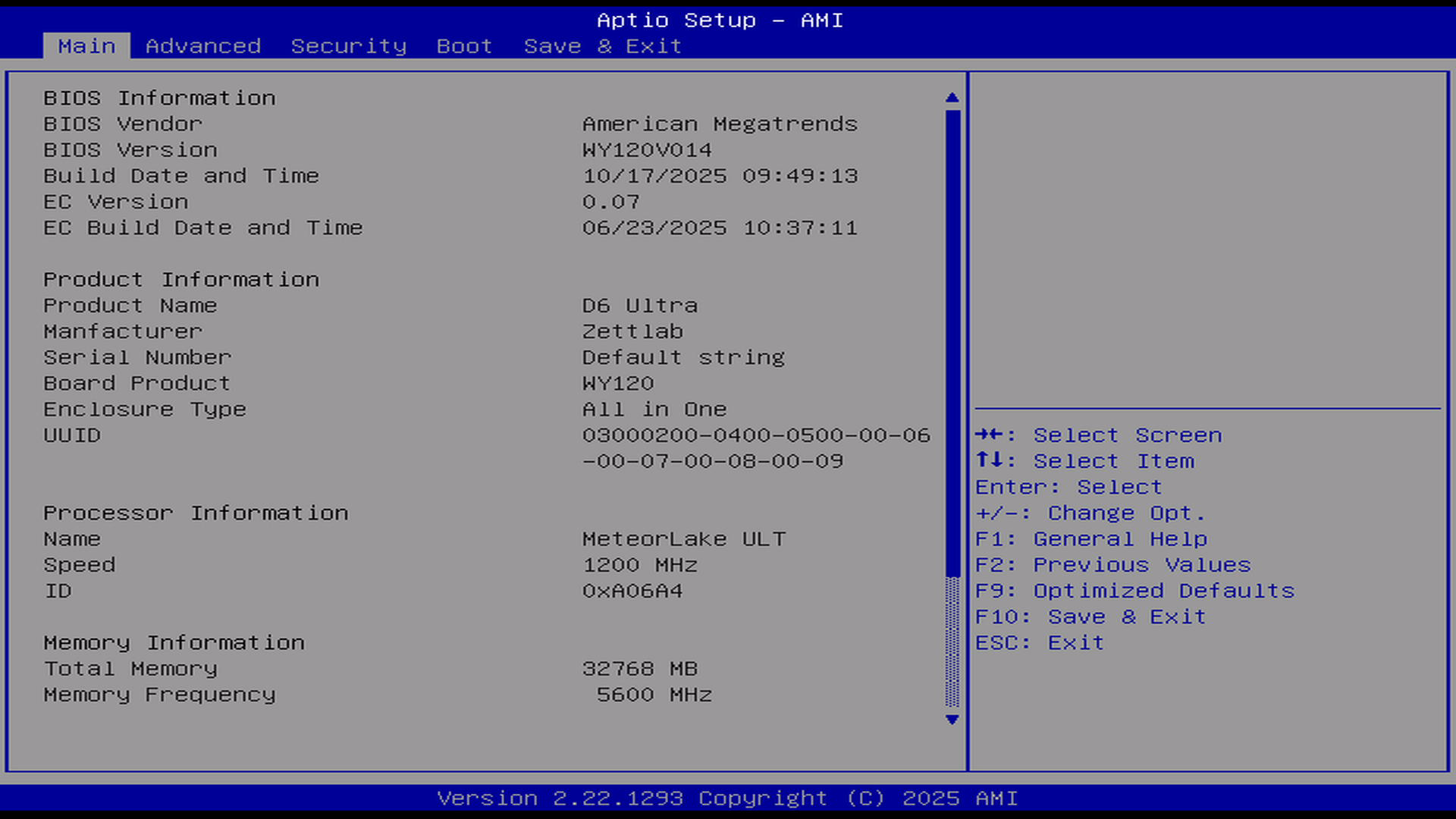
1.2.3 关闭安全启动
在BIOS界面下,通过键盘上的左右键聚焦至Security页面:
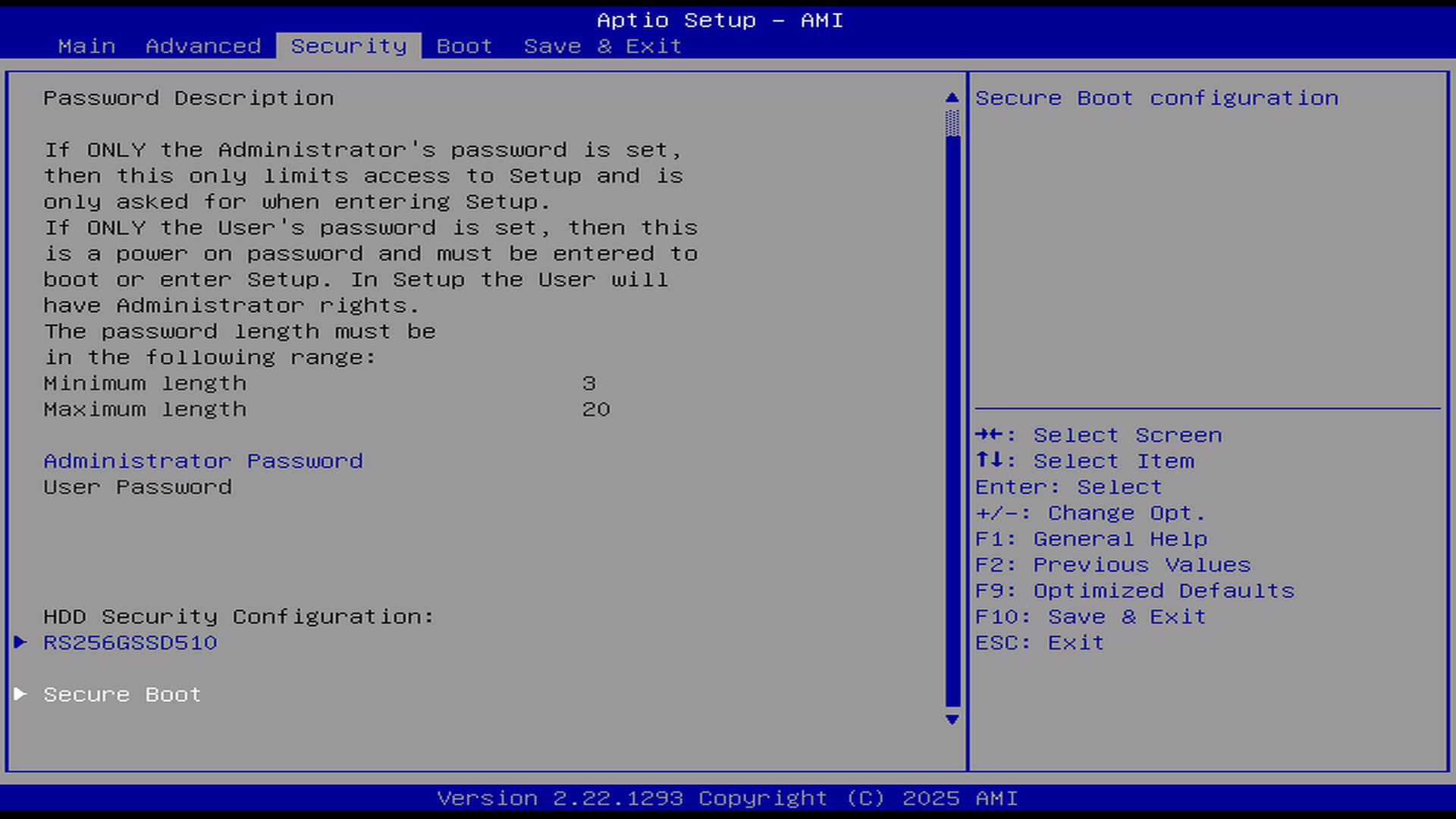
再通过键盘的上下建,聚焦到Secure Boot选项并按下回车,将出现以下页面:
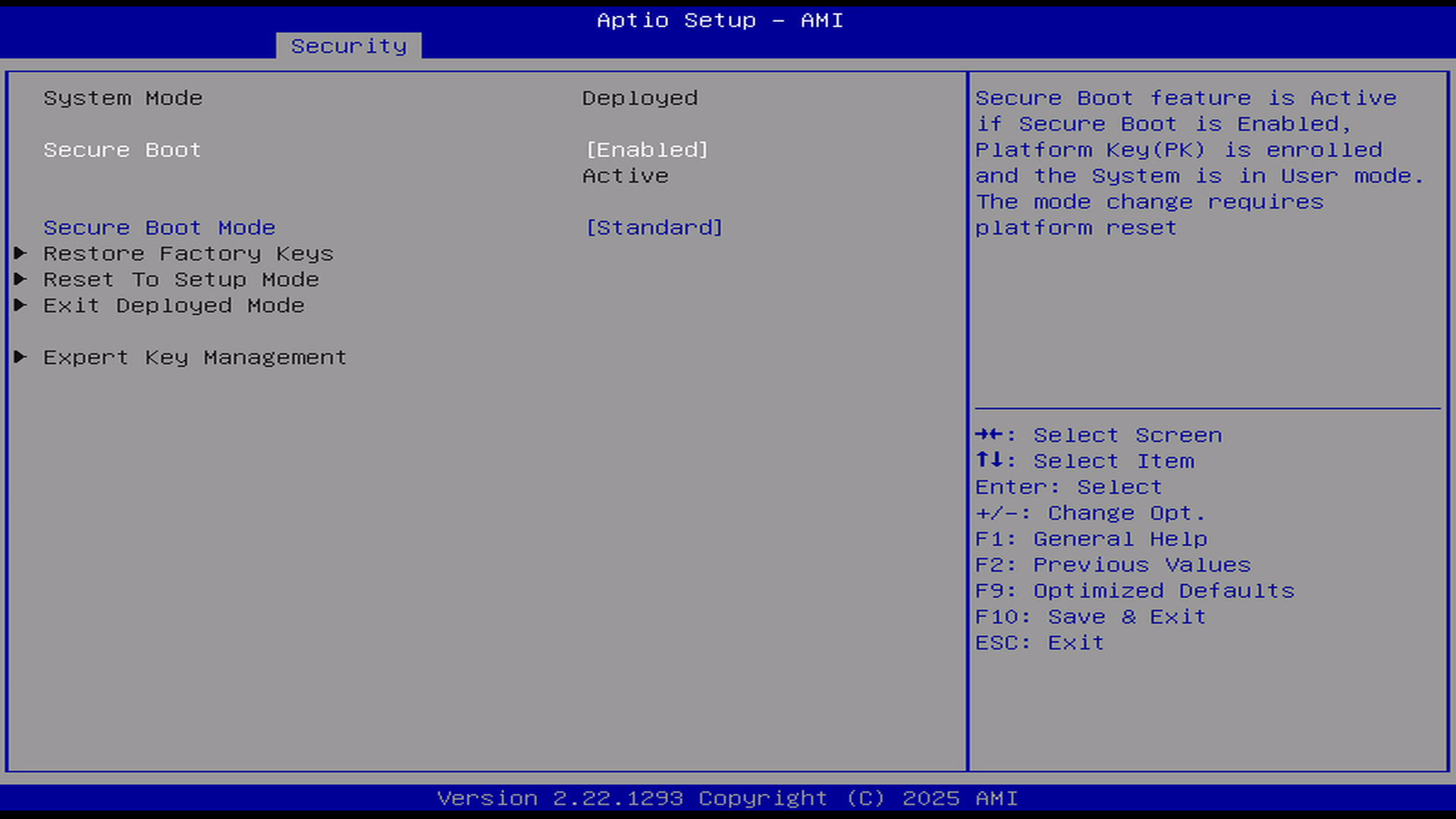
如果Secure Boot是Enable的,则需要按下回车:
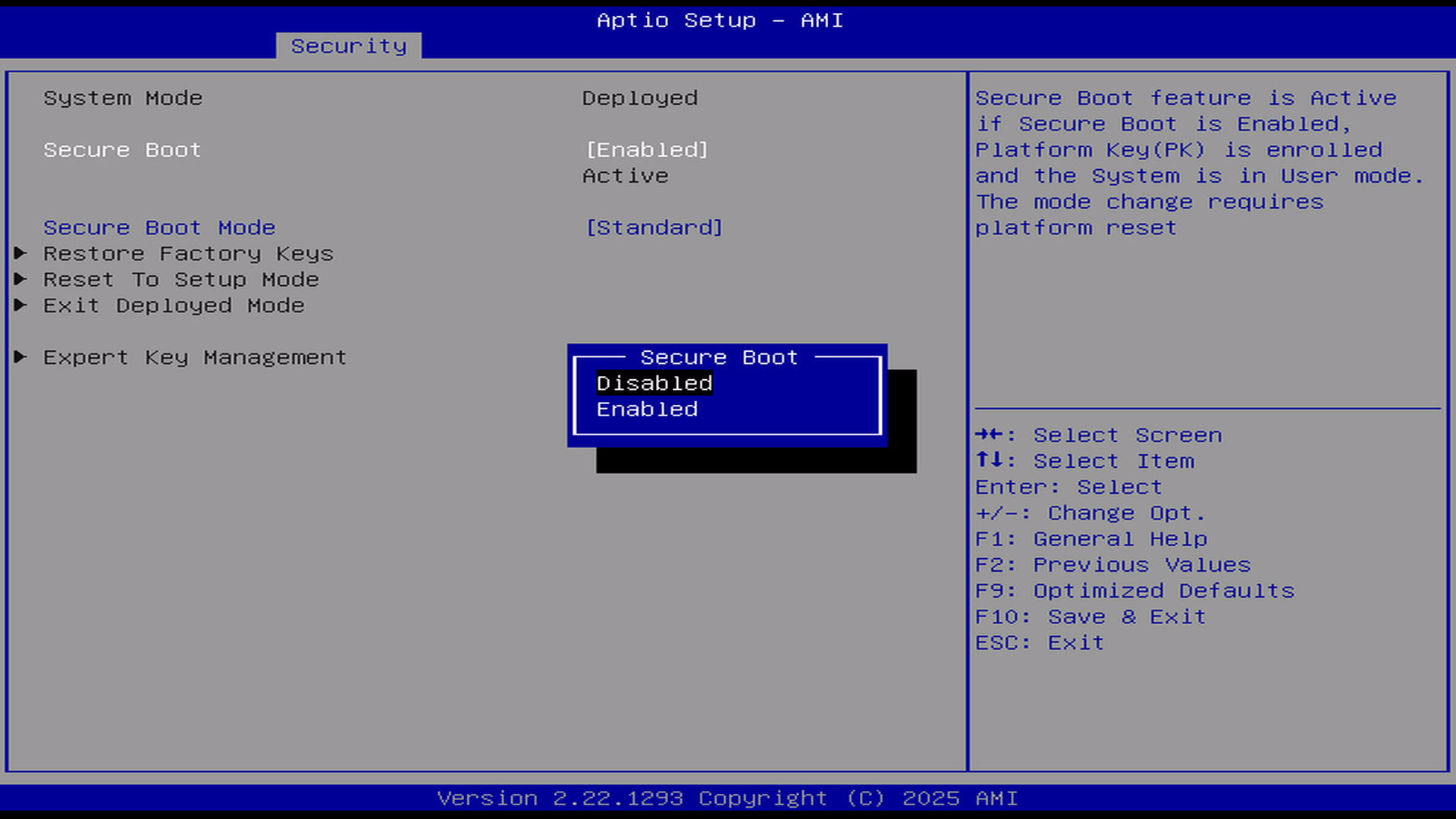
通过键盘的上下键,将其选择为:Disabled,选择完成后回车确认,再按下F10,并在弹出的页面回车确认保存配置。
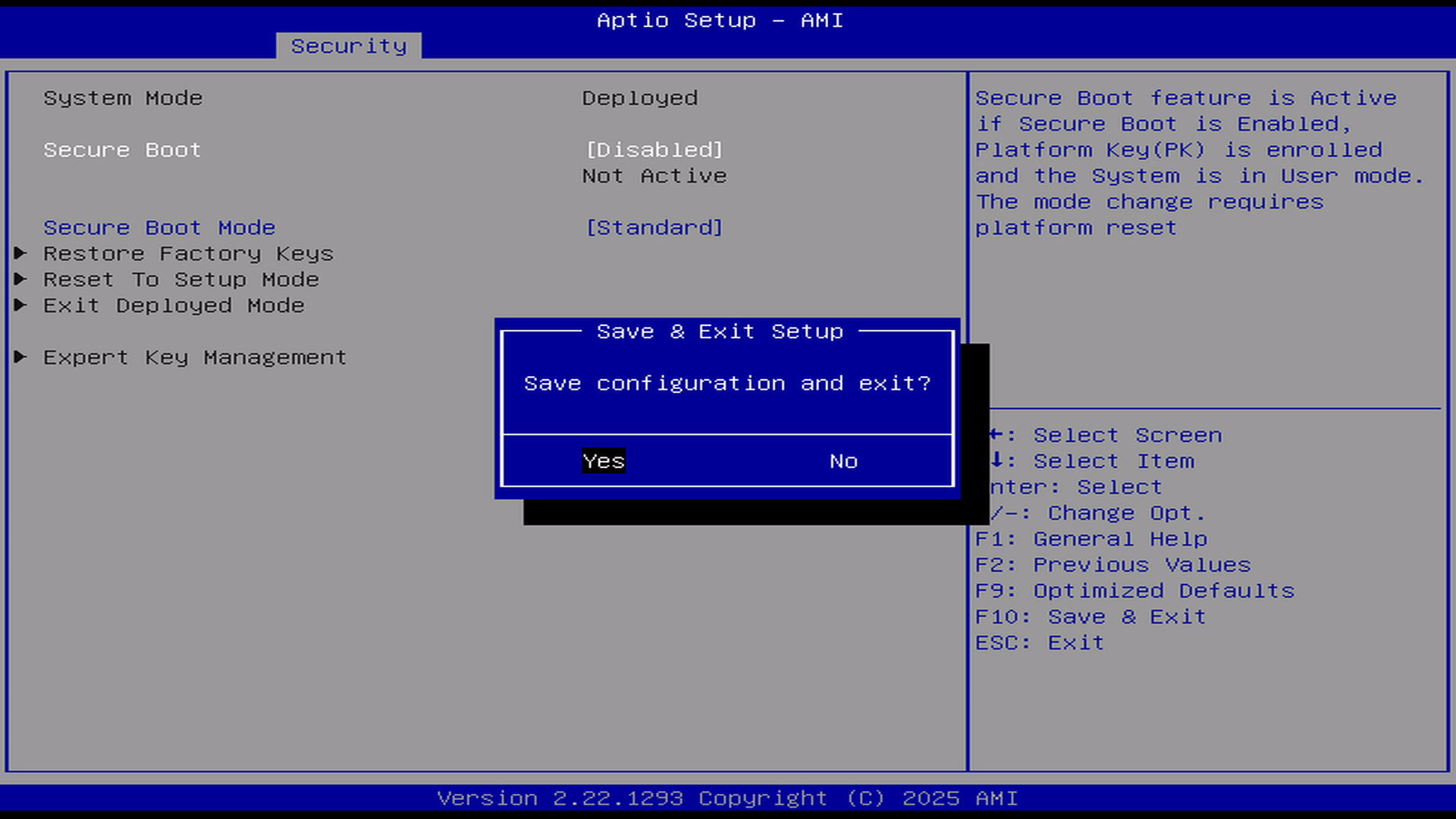
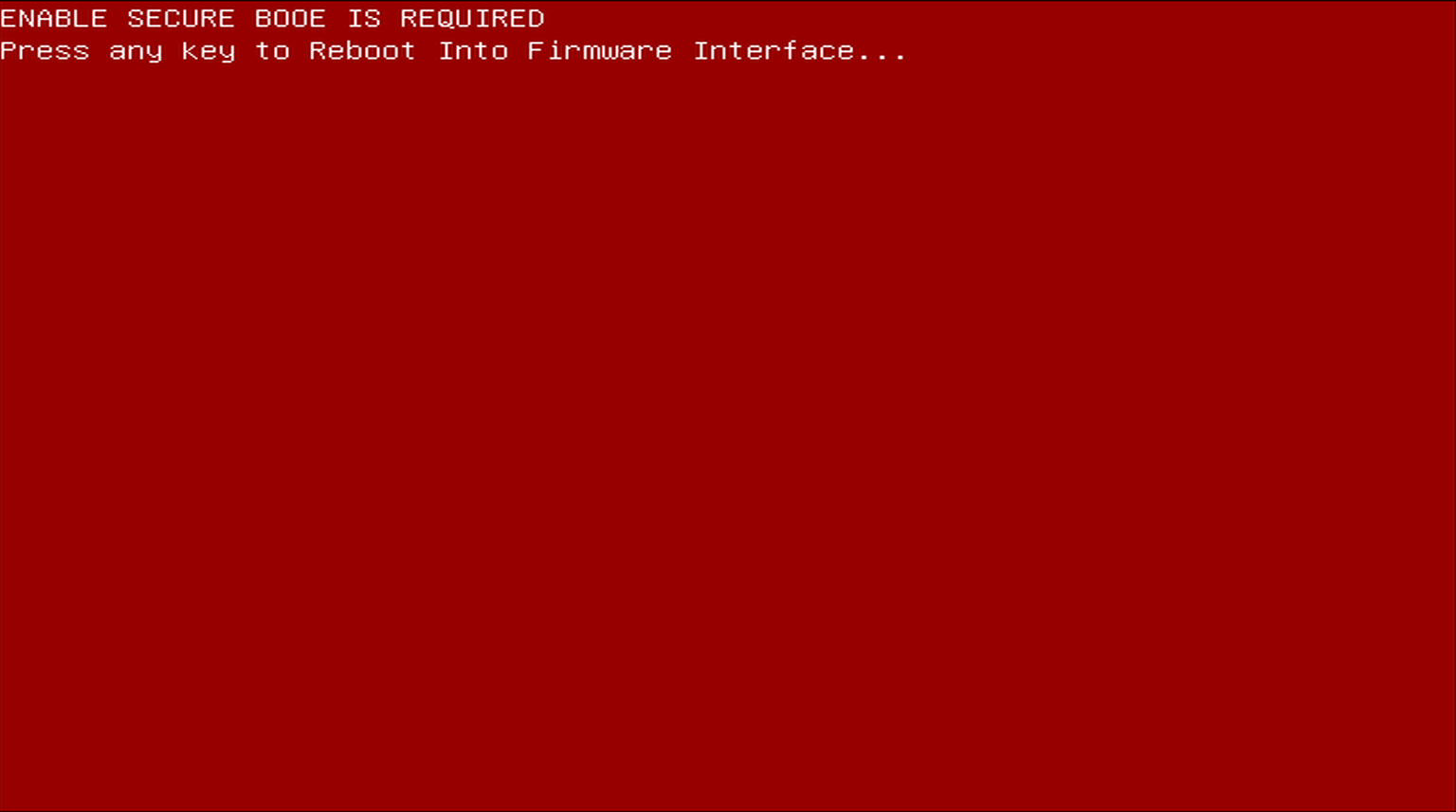
完整操作过程演示:
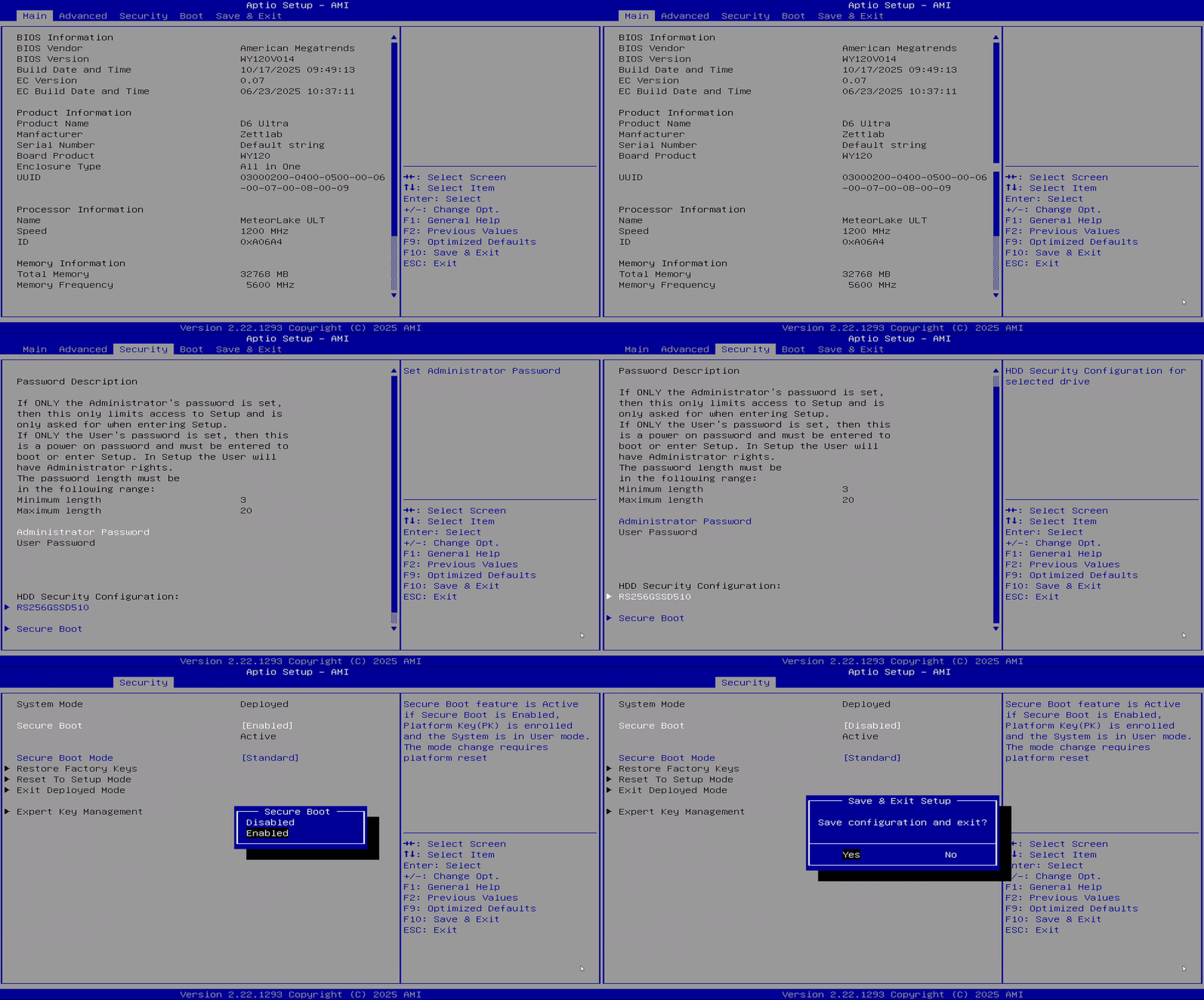
1.2.4 刷入系统
- 先保持机器关机
- 再插入刚才制作好的可启动的U盘
- 机器上电的同时不停点击键盘上的F12按键,直到画面出现:
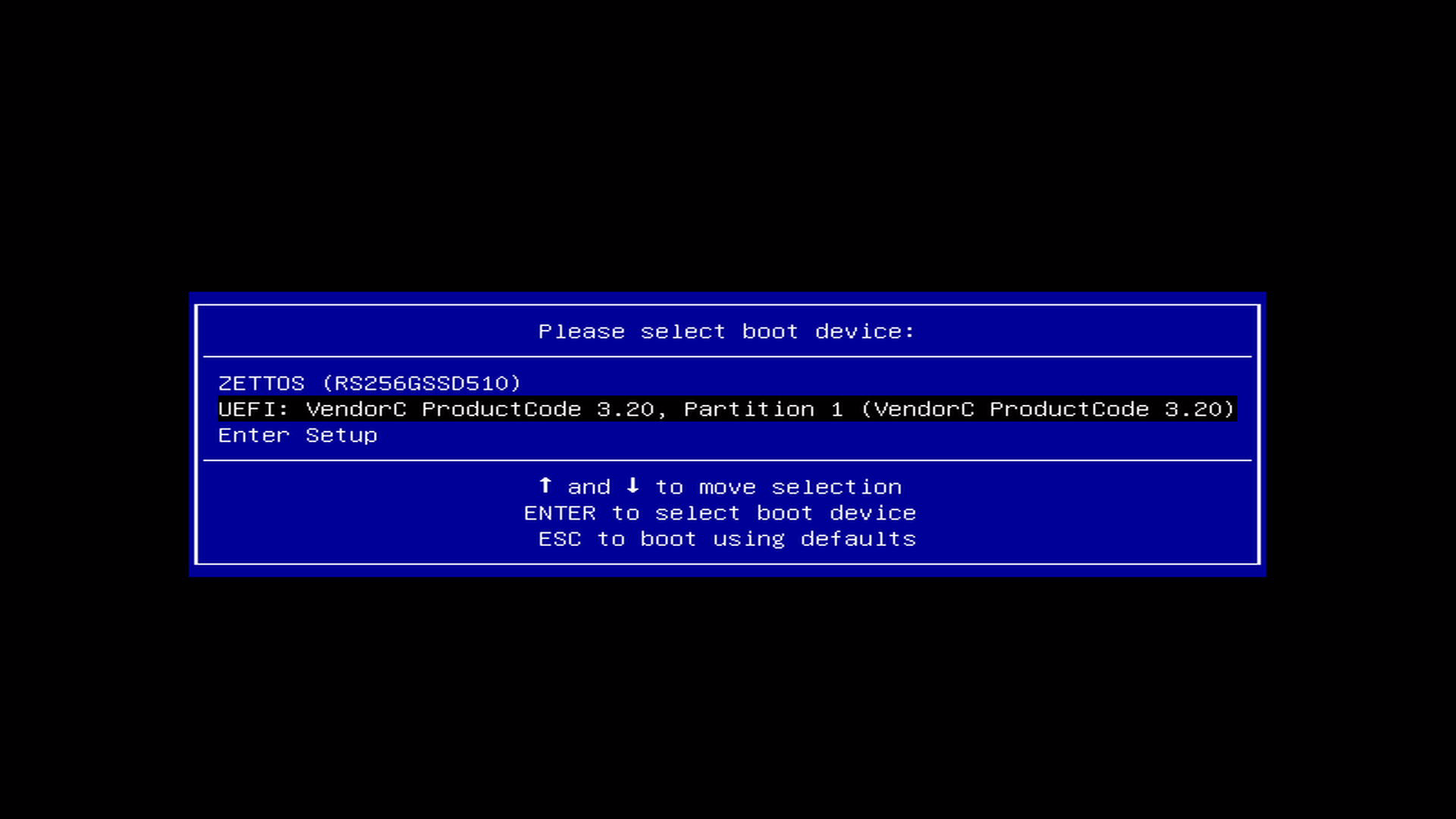
- 再通过键盘上下键选择您的插入的移动存储设备,然后回车确认从该设备启动
- 接下来将进入系统的安装引导界面,按照第三方系统的操作指引安装配置即可
2. ARM机型
arm机型较为特殊,由于CPU烧入了加密key,烧录过程和运行过程的固件都必须是zettlab签过名的才行,后期会投入资源尽量适配较多的开源系统